viernes, 4 de enero de 2013

Els mapes conceptuals

Bloc de Erika
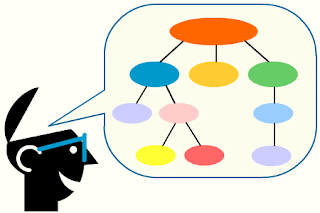
Els mapes conceptuals ens serveixen per entendre, ordenar i organitzar de manera visual la informació, idees, conceptes...
És una tècnica usada per a la representació gràfica del coneixement. Com es veu, un mapa conceptual és una xarxa de conceptes. A la xarxa, els nodes representen els conceptes, i els enllaços les relacions entre els conceptes.
Es tracta de plasmar d'una manera gràfica l'estructura mental d'un tema, on tots els conceptes han d'estar relacionats.

CMapTools és un programari multiplataforma de creació i edició de mapes conceptuals per mitjà d'unes aplicacions escrites en Java. Permet tant el treball local individual, com a Internet. Possibilita la navegació pels mapes realitzats. Té una interfície senzilla i fàcil d'utilitzar. 

Ens ofereix moltes plantilles llestes per a usar i força objectes, encara que permet, també, pujar imatges des del nostre ordinador. Es poden fer diversos mapes alhora que es col·loquen en diferents pestanyes. Permet convidar col·laboradors, afegir comentaris i enviar el mapa per correu. D’altra banda, es pot exportar com a imatge o PDF per desar-lo al nostre ordinador

INFORMACIÓ EXTRETA DE VIQUIPÈDIA.


A classe vam haver d'elaborar un mapa conceptual després de llegir un text. Vam haver de relacionar tots els conceptes que hi trobàvem. 
El procés per fer el mapa mental és el següent: primer em vaig llegir el text, sense apuntar res, per fer-me una idea. Després vaig agafar un full i vaig escriure les idees relacionades, llegint-me poc a poc el text. Mentre el feia, em vaig adonar que hi havia dos temes al text (la família i el dinar), fet que em va complicar alhora d'elaborar-lo.
Un cop acabat, vaig guardar-lo en imatge per poder penjar-lo al bloc.

Aquest és el resultat:


Aprenentatge amb ordinador. Les quatre metàfores

LA METÀFORA TUTORIAL: L'ORDINADOR COM A TUTOR
Es refereix al programari que reprodueix el model tradicional d'ensenyament-aprenentatge. L'ordinador tutoritza el procés d'aprenentatge realitzat per l'estudiant.
Hi trobem l'avaluació de l'ordinador mitjançant exercicis per aprendre, on es responen a les qüestions que s'hi plantegen. 
Un clar exemple d'aquests tipus de programes és JClic, un programa per construir tutorials, o Edu365.

LA METÀFORA DE LA CONSTRUCCIÓ: L'ORDINADOR COM A ALUMNE
L'alumne és el que controla la màquina. És ell qui ensenya i dóna instruccions per indicar què s'ha de fer.
El mestre, segons aquest model, quedaria en un segon pla.
Les investigacions sobre la possibilitat de transferir les habilitats per resoldre problemes a aquestes àrees han posat en qüestió que l'aprenentatge totalment autònom per descoberta sigui la millor opció.
El camí adequat de l'educació seria que el mestre té un paper de recolzament de l'aprenentatge, sense ser ell qui ensenya tot el que el nen ha d'aprendre o que el nen aprengui el que vol saber. Parlem, llavors, d'una descoberta guiada.
Un exemple d'aquests programes (llenguatge Logo) seria l'Scratch, on es poden crear amb molta facilitat històries, jocs interactius, dibuixos... i compartir-los a través de la Xarxa des del seu espai web.

LA METÀFORA DEL LABORATORI: L'ORDINADOR COM A SIMULADOR
Permeten un aprenentatge per descoberta d'una manera més acotada: són sistemes tancats en els que l'usuari pot manipular diversos paràmetres però no afegir-ne de nous.
Un clar exemple seria la Doctora xinxeta, que permet que el nen aprengui les condicions que afavoreixen al creixement d'una planta.
Les simulacions permeten formular una hipòtesi, demostrar-la, crear una conclusió i reflexionar sobre el que hem dut a terme. Tot es fa a través de l'ordinador, d'aquesta manera es simulen actes o conseqüències que no afecten a la realitat.

LA METÀFORA DE LA CAIXA D'EINES: L'ORDINADOR COM A EINA
A l'escola s'hauria de treballar amb l'ordinador per gestionar, organitzar la informació i per donar suport a la comunicació.
L'ordinador és més que una eina: ens permet fer el que faríem sense ell però d'una manera més gratificant i eficaç (dibuixar, escriure...).


TASCA A REALITZAR
Després de conèixer quines quatre metàfores de l'aprenentatge amb ordinador hi ha, vam haver de cercar-ne algunes de totes elles. A continuació trobareu una taula pujada al bloc per l'Scribd amb les metàfores i els corresponents exemples.
Exemples de les quatre metàfores de l’aprenentatge amb ordinador

Ús de les presentacions en l'educació

En l'educació, podem utilitzar el PowerPoint?
Una presentació feta per un docent, pot tenir els següents propòsits educatius:
Junta d'Andalusia 

  • Suscitar interès per un tema, és a dir, motivar a l'alumne.
  • Introduir un tema
  • Desenvolupar i exemplificar els continguts
  • Contrastar idees
  • Introduir i fomentar el debat sobre un tema
  • Ampliar informació sobre un tema


L'ús d'editors de presentacions per part dels alumnes és recomanable en activitats destinades a compertir informació que ells han recollit o generat. Es tracta d'activitats que els obligaran a sintetitzar i jerarquitzar la informació de la que disposen, organitzant-la de manera que faciliti la seva exposició oral. 
El primer que han de definir amb claredat és la finalitat de la presentació i cap a qui va dirigida.
Hauran també d'elaborar un guió de la presentació i passar-lo al PowerPoint, dissenyant cada diapositiva perquè tingui atracció cap al públic, però no tanta com perquè el nostre discurs quedi en segon pla.

Aquesta activitat plantejada pels alumnes és com la que vam fer pel treball del mòdul 1, Identitat i territori.

Després d'aquesta informació, podem respondre a la pregunta plantejada inicialment. Podem dir que sí que podem utilitzar les presentacions en l'educació, però d'una manera correcta: preparant-nos prèviament les activitats (pensant els objectius i finalitats que volem aconseguir) i portar-les a terme amb la classe, no per a la classe.

INFORMACIÓ EXTRETA DE PLANIFICACCION.

PowerPoint i el seu ús

"Microsoft PowerPoint és un popular programa de presentacions desenvolupat per a sistemes operatius Microsoft Windows i Mac OS. Àmpliament usat en diferents camps com en l'ensenyament, negocis, etc. Segons les xifres de Microsoft Corporation, prop de 30 milions de presentacions són realitzades amb PowerPoint cada dia. Forma part del paquet ofimàtic Microsoft Office.

És un programa dissenyat per a fer presentacions pràctiques amb text esquematitzat, fàcil d'entendre, animacions de text i imatges, imatges predissenyades o importades des d'imatges de l'ordinador."
EXTRET DE VIQUIPÈDIA


José R. Alonso
Les característiques principals del PowerPoint en una presentació són:
  • Té formes de crear i compartir presentacions dinàmiques
  • La seva capacitat de so i visual ajuda a captar l’atenció
  • Permet treballar de manera simultània amb altres persones
  • Pots penjar la teva presentació on-line i tenir-ne accés a qualsevol lloc
  • Es transmet l’objectiu principal de la presentació, sempre que s’utilitzi correctament
  • El text ha de ser mínim, però l’essencial per complementar el nostre text
Actualment, en moltes classes es troben sessions senceres on el professor es dedica a parlar, o a llegir, amb una diapositiva al darrera plena de text.

Els avantatges d’utilitzar de manera tradicional les presentacions són:
  • El públic veu una guia del que s’està dient, dels temes claus o de l’esquema principal
  • Permet incorporar imatges il·lustratives
  • Permet crear esquemes per entendre-ho millor
  • Es poden inserir imatges, sons, vídeos, animacions...
  • El públic, si perd el fil, pot ajudar-se amb la presentació
  • Els colors i formes ajuden a transmetre el significat o emocions del discurs
Però, tot i tenir aspectes a favor, també hi trobem desavantatges:
  • Si hi ha massa informació a les diapositives no es pot llegir amb claredat
  • L’orador, en el cas anterior, es limita a llegir el text en pantalla
  • Els colors i les formes que hi trobem tenen un mal ús i donen una mala estètica
  • L’abús dels elements multimedials crea malestar
  • Si el sistema de l’orador és dolent, el públic reaccionarà amb mostres d’avorriment o cansament
  • Els efectes poden captar massa l’atenció del públic  
  • Es crea un doble discurs: la informació que rep el públic de l’orador i la de les diapositives


Propostes de com utilitzar el power point en un futur com a mestre:
  • Utilitzar una diapositiva per a realitzar preguntes i crear uns enllaços amb les respostes correctes.
  • Podem cometre errors de manera intencionada i que els alumnes hagin de trobar la solució.
  • Utilitzar el PowerPoint com a pissarra i construir-lo entre tota la classe.
  • Utilitzar animacions, sons i vídeos (elements multimedials).
  •  Quan posem texts llarg que siguin perquè els oients el llegeixin sense que l’orador expliqui altres coses alhora.
  • Fer anàlisis d'algun text mitjançant el PowerPoint.
Informació extreta de Prepara't un "PowerPoint" per a les teves classes però no l'ensenyis als teus alumnes, de Jordi Simón.

Paulo Coelho és un bon comunicador?

Al llarg de tot el semestre hem estat treballant l'importància de saber-se comunicar correctament i, per tant, totes les competències comunicatives que ha de tenir una persona per ser un bon comunicador. 
Després de llegir-nos un llibre sobre com es pot parlar bé en public, vam haver de triar, per a nosaltres, un bon comunicador. 
Aquesta tasca és del mòdul 1 i, per tant, vam haver de tenir cura sobre com ens expressàvem i els recursos que utilitzàvem. 

Vam començar per fer una llista de qui és per cadascuna de nosaltres un bon comunicador (o comunicador eficaç), donant arguments del perquè l'havíem triat.
Finalment, vam acordar que el faríem de Paulo Coelho.
Un cop triat el subjecte per analitzar, vam seguir-lo via Twitter, Facebook i al seu bloc, fent un recull del que ens va semblar més interessant perquè puguem dir que és un bon comunicador o no.
Vam elaborar un bloc amb tots els aspectes importants del seguiment de Paulo Coelho, fent un Prezi i dos vídeos, comentant-los també i fent un decàleg del comunicador eficaç.
Per tant, després d'analitzar-lo i de comparar-ho amb el que havíem treballat a classe, podem dir que SÍ que és un bon comunicador.


Del seu Facebook

Per últim, us deixo l'adreça del nostre bloc perquè pugueu gaudir de la nostra feina.


miércoles, 2 de enero de 2013

Ja sabem més de Google Drive

Google Drive és un servei d'emmagatzemament d'arxius en línia.
Amb aquest servei pots tenir el mateix que tens a l'ordinador, però sincronitzats amb Google docs i també accessibles quan no hi ha accés a Internet. D'aquesta manera pots disposar dels arxius tant en local com en la Xarxa. Així, també, es pot accedir a la informació des de qualsevol dispositiu.


  • Quins avantatges presenta aquesta tecnologia pels professors i els alumnes?
Començar a editar un document en l'ordinador de l'aula i acabar-ho a casa sense la necessitat d'enviar-s'ho a un mateix per correu electrònic o descarregar-lo en un USB.

No és necessari descarregar-se noves versions.

Compartir un vídeo o una carpeta de documents amb els alumnes enviant simplement un e-mail amb un enllaç a un fitxer guardat en Google Drive i convidar-los a veure'l i descarregar-lo.

Demanar als alumnes que obrin un document i realitzin l'activitat. Després, comparteixen la tasca feta amb el professor i així els pot corregir.

De Google 
Disposa d'una còpia de seguretat de tots els fitxers, evitant la pèrdua en el cas que el disc de l'ordinador es trenqués. 

Recuperar tots els arxius que haguem esborrat accidentalment.

Realitzar recerques d'objectes i text que apareixen en imatges guardades i documents escanejats per trobar fàcilment arxius. Gràcies al reconeixement òptic de caràcters podem trobar ràpidament un arxiu pel seu contingut i no únicament pel seu nom.

  • Com funciona aquesta tecnologia?

Quan es descarrega la aplicació Google Drive, apareix una carpeta en el nostre ordinador com si fos un nou directori en el nostre disc dur, la qual podem arrossegar els nostres arxius. Ara qualsevol fitxer emmagatzemat en aquesta carpeta o qualsevol modificació queda automàticament guardada en la nostra conta Google Drive.

Per accedir a aquests fitxers des de qualsevol ordinador, només hem d'entrar a la seva pàgina web.

INFORMACIÓ EXTRETA DE TOTEM GUARD.


Maneres de cercar

La Wiki més coneguda per la majoria de persones és la Viquipèdia, la versió catalana de la Wikipedia. 

Extreta de Viquipèdia
"La Viquipèdia (wikipedia en anglès) és una enciclopèdia lliure escrita col·laborativament per Internet usant un programa lliure wiki anomenat MediaWiki. N'hi ha versions en més de 280 llengües, inclòs el català, i el conjunt de Viquipèdies reben més de 50 milions de visites per dia (dades del 2005).
Tothom hi pot contribuir. Només cal escollir un tema, i escriure'n un article. Es pot fer clic a l'enllaç "modifica" situat en una de les pestanyes de la part superior de cada pàgina per editar-la. Es pot obtenir més informació, a la pàgina d'instruccions d'edició. Els articles no tenen per què ésser llargs, es poden iniciar com petites introduccions, que van creixent amb el temps, gràcies a les diferents aportacions."
EXTRET DE VIQUIPÈDIA.

Com he parlat anteriorment en les entrades del meu bloc, els wikis són un bon element per treballar en l'educació de manera col·lectiva. Per tant, vam haver de treballar amb el wiki més conegut: la Viquipèdia. Cal conèixer Els cinc pilars fonamentals d'aquesta.

ON I COM ES CREA UN WIKI?
Per crear el teu wiki es recomana provar en diferents llocs. No en tots pots desenvolupar el mateix, hi ha llocs que t'ofereixen una sèrie d'avantatges comparats amb altres. Tot seguit trobaras un conjunt de serveis que pots utilitzar  per crear el teu wiki de forma senzilla.

Crear crear

  • Wikispaces: És dels més utilitzats, sobretot pels Eduwikis pel seu Wikispace pels professors gratuït i sense publicitat. Un dels seus avantatges és que proporciona 2GB d'espai per incloure arxius de tot tipus. Els wikis poden ser públics i protegits.

    Blog Neointec
  • Google Sites: Crear i administrar wikis és una altre eina de Google. És una eina perfecta per fer espai d'informació col·laborativa. L'accés es realitza a través de la conta Gmail o de una conta Google.

  • Zohowiki: És un lloc on es poden crear entorns col·laboratius gratuïts pero només de 3 usuaris.
meinName

One day, one job
  • PbWiki: Sistema per a crear ambients segurs, espais de col·laboració per l'aula i pots triar un pla bàsic per a 100 usuaris amb 2GB d'emmagatzemament. 


INFORMACIÓ EXTRETA DEL WIKI DOCENCIA WEB 2.0

COM S'EDITA?

"És molt fàcil modificar una pàgina wiki. Només cal que feu clic a l'enllaç "modifica" al capdamunt de la pàgina que vulgueu canviar. Això us portarà a una pàgina amb un quadre de text que conté el text de la pàgina. Només hi heu d'escriure o modificar-lo, i prémer "Desa la pàgina" quan hàgiu acabat! Heu de tenir en compte, que cal seguir el Llibre d'estil de la Viquipèdia, per a dotar-la d'una major coherència. Si voleu començar a provar directament, aneu a la pàgina de proves." EXTRET DE VIQUIPÈDIA


LES DISCUSSIONS
En cada pàgina de la Viquièdia hi trobem les discussions, espai on es qüestiona, es comunica o es comenta sobre les entrades.
Deixar un missatge en la seva discussió és la forma de comunicar-se amb un usuari. Així es milloren les entrades principals a les que està associat.
Les pàgines de discussió no han de ser utilitzades pel simple intercanvi casual, sinó que el seu propòsit és millorar la Viquipèdia. Poden ser arxivades, però no esborrades o bloquejades.


Aquesta imatge (pròpia) és un exemple de la discussió, on trobem una qüestió i un suggeriment. Ho podeu trobar a la pàgina d'Ajuda: Com es modifica una pàgina.


ALTRES ASPECTES A DESTACAR.
Els enllaços externs a altres pàgines de la Viquipèdia es creen mitjançant dos brackets: [[text]]. 
Si trobem un enllaç de color vermell vol dir que encara no s'ha creat cap pàgina d'aquella paraula.

Cada publicació té una taula de continguts que mostra l'estructura..

Hi ha un historial a cada publicació on mostra totes les modificacions que hi ha hagut.

Els encapçalaments es fan amb els signes =. Exemple: == Secció ==


TASCA A REALITZAR
Per poder tenir un contacte més proper amb la Viquipèdia, vam haver de fer-nos usuaris, en grups de 2 o 3, fer un seguiment d'un article i modificar-la o bé crear-ne una de nova.

Ha estat una experiència diferent i innovadora, ja que mai havíem modificat un article de la Viquipèdia.
Amb les meves companyes, la Sara Bolinches i la Tamara García, he pogut aprendre a treballar en equip sobre la modificació de la pàgina de la dislèxia, aportant cadascuna les seves idees i suggerint millores, seguint sempre el Llibre d'estil de la Viquipèdia.

Totes hem aportat el mateix, fent així possible la realització del treball que es demanava.